اضمن إمكانية الوصول للجميع
اتصل بفعالية اللقاء والترحيب أينما كنت وتعرّف على المشاركين من جميع أنحاء العالم، إلى جانب نجمك المحبوب. كما يمكن للأشخاص ذوي الإعاقة الحركية الوصول بسهولة إلى هذه الفعالية التقنية بنقرة واحدة.
تفاعل ثنائي دون فوضى
نظّم مساحات افتراضية مختلفة يمكن للناس فيها الانتظار والتحدث بشكل غير رسمي مع بعضهم واللعب والاستمتاع قبل لقاء نجومهم في وقت محدد.
بيئات مخصّصة
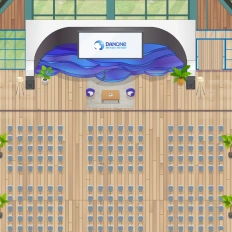
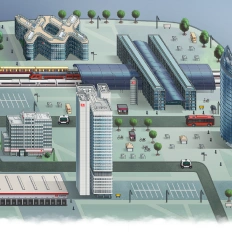
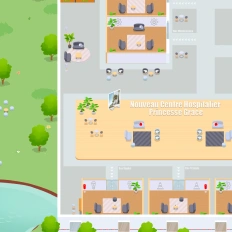
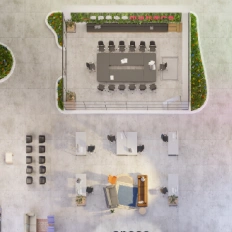
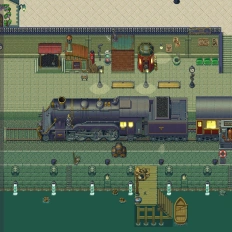
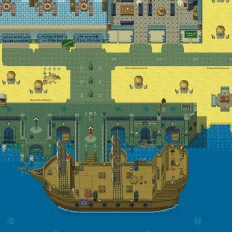
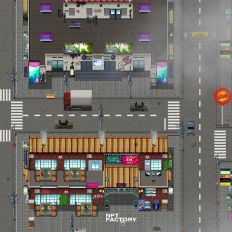
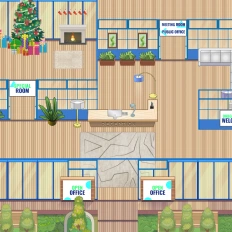
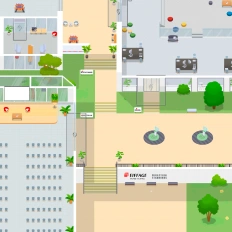
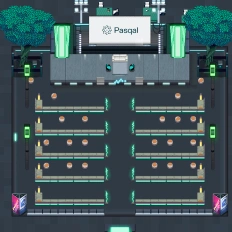
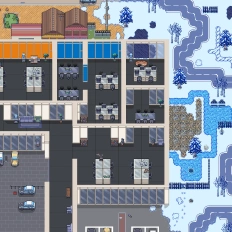
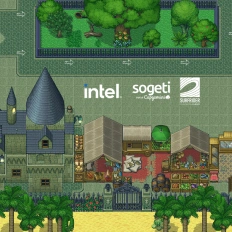
خصّص خريطتك الافتراضية وفق موضوع الفعالية واستجب لجميع احتياجاتك وتفضيلاتك بفضل الإمكانيات المرئية اللامحدودة التي يقدّمها WorkAdventure.
تقليل القلق الاجتماعي
امنح الناس فرصة التحدث مع نجومهم عبر الإنترنت بصورهم الرمزية، ما يساعد على تقليل القلق والارتباك المعتادين في اللقاءات الحضورية.
«يقدّم WorkAdventure فرصة رائعة لتنفيذ مشروعنا وإقامة فعاليات عامة. إنها دائماً تجربة أن ترى مئات الشخصيات البكسلية تمشي عبر الخريطة.»

مصمّمة لفعالية لقاءات تعارف. ميزات ستحبّها
اكتشف الأدوات التي تجعل الفعاليات الافتراضية شخصية وديناميكية وفعّالة. من المساحات ذات الطابع المخصّص والدردشة المباشرة مع المشاركين والمديرين التنفيذيين والنجوم، صُمّمت هذه الميزات لإعادة إنشاء تجربة التجمّعات الاجتماعية الحضورية والارتقاء بها. سواء كنت تستضيف لقاءات تعارف أو فعالية تواصل أو إطلاق منتج أو هاكاثون عبر الإنترنت أو مؤتمراً أو ندوة أو ورشة عمل، لم تكن فعالياتك الاجتماعية أكثر جذباً من أي وقت مضى.
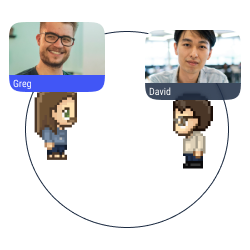
دردشة القرب
اقترب من صورة رمزية بصورتك الرمزية لبدء محادثة (نصية أو صوتية أو مرئية) داخل فقاعة.
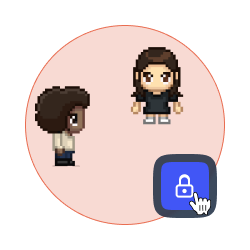
قفل المحادثة
امنع الوصول إلى فقاعة محادثتك لتجنّب التشتت والمقاطعات.
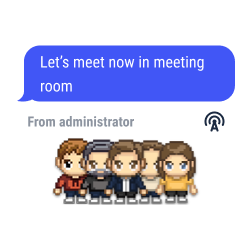
الإعلانات العامة والرسائل المثبّتة
أرسل رسائل نصية أو صوتية أو مرئية إلى جميع المستخدمين المتصلين بخريطتك.
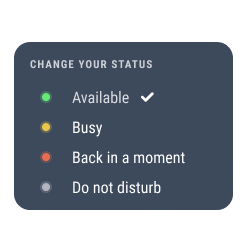
غيّر حالتك
اختر حالتك لإظهار مدى توفّرك. تظهر تغييرات الحالة تلقائياً أيضاً على Microsoft Teams وDiscord وSlack وغيرها.

وضع العلامة البيضاء
خصّص مساحتك بألوان شركتك وعناصر علامتها التجارية (الشعار، الواجهة، النطاق المخصّص، وغيرها).
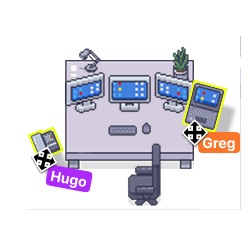
مساحتك، أسلوبك
أضف عناصر وصوراً وروابط إلى مكانك لتشعر بالراحة مع ديكورك.
هل تريد عالماً يعكس هويتك؟
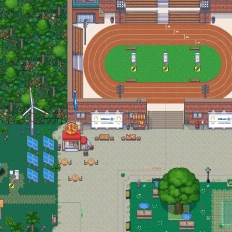

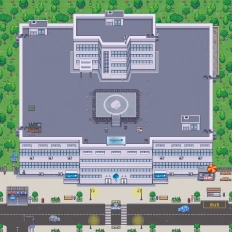
عملاؤنا خير من يتحدث عنا
اقرأ العديد من الآراء والتعليقات حول منتجاتنا وخدماتنا من مختلف الشركات والمؤسسات.

التعلّم القائم على اللعب: كيف تُحدث جامعة لاكويلا ثورة في التعليم مع WorkAdventure

مساحة للفعاليات والتعلّم والعمل: كل ذلك في خريطة مخصّصة واحدة

الحرم الرقمي: لماذا تخلّت جامعة رين عن Gather لصالح WorkAdventure

لا تزال لديك أسئلة؟
لا تجد الإجابة التي تبحث عنها؟ تحدّث إلى فريقنا الودود.
الأسئلة الشائعة
اعثر على إجابات لأكثر الأسئلة شيوعاً
-
إذا كان الميكروفون يتغير في كل مرة تدخل فيها إلى مكتبك الافتراضي، فعادةً ما تكون المشكلة من المتصفح أو من النظام الذي يختار تلقائيًا جهاز صوت آخر متاحًا.
على أجهزة Mac، يحدث هذا غالبًا عندما يتم اكتشاف iPhone كميكروفون خارجي. قد يعتبره Chrome حينها الجهاز الافتراضي ويستخدمه بدلًا من الميكروفون المدمج في جهاز Mac.
يمكنك اختيار تعيين الميكروفون الافتراضي مباشرةً في WorkAdventure. سيتم تفعيله إذا كان متاحًا في كل جلسة من جلساتك. للقيام بذلك، انتقل إلى إعدادات الميكروفون، ثم انقر على السهم وحدد الميكروفون الافتراضي.
ثم افتح Chrome وانتقل إلى الإعدادات ثم الخصوصية والأمان ثم إعدادات الموقع ثم الميكروفون. في هذا القسم، اختر بشكل صريح الميكروفون الداخلي لجهاز Mac، مثل الميكروفون الداخلي أو ميكروفون MacBook.
ويُنصح أيضًا بالتحقق من الإعدادات على macOS من خلال إعدادات النظام ثم الصوت ثم الإدخال. يجب أن يكون الميكروفون المدمج محددًا أيضًا كمصدر الإدخال الرئيسي.
إذا استمر استخدام الميكروفون الخطأ، أغلق Chrome تمامًا ثم أعد تشغيل المتصفح، وبعد ذلك أعد الاتصال بمكتبك الافتراضي. يساعد ذلك غالبًا على إعادة ضبط اكتشاف جهاز الصوت.
-
إذا لم تكن الكاميرا المحددة هي الصحيحة دائمًا عند دخولك إلى مكتبك الافتراضي، فمن المحتمل أن Chrome يكتشف عدة كاميرات متاحة ويختار تلقائيًا الكاميرا التي يعتبرها ذات أولوية.
قد يحدث هذا على أجهزة Mac عندما يتم عرض iPhone ككاميرا بالإضافة إلى الكاميرا المدمجة في الكمبيوتر. ويحدث الأمر نفسه مع كاميرا ويب خارجية أو شاشة مزودة بكاميرا مدمجة، وقد يختلف الاختيار من جلسة إلى أخرى.
يمكنك اختيار تعيين الكاميرا الافتراضية مباشرةً في WorkAdventure. سيتم تفعيلها إذا كانت متاحة في كل جلسة من جلساتك. للقيام بذلك، انتقل إلى إعدادات الكاميرا، ثم انقر على السهم وحدد الكاميرا الافتراضية.
ثم افتح Chrome وانتقل إلى الإعدادات ثم الخصوصية والأمان ثم إعدادات الموقع ثم الكاميرا، واختر الكاميرا المدمجة في جهاز Mac ككاميرا افتراضية.
تحقق أيضًا من أذونات الموقع: انقر على الأيقونة الموجودة على يسار عنوان URL الخاص بمكتبك الافتراضي، وتأكد من أن الوصول إلى الكاميرا مسموح به.
بعد إجراء هذا التغيير، من الأفضل إغلاق علامة التبويب أو المتصفح بالكامل، ثم إعادة الاتصال بمكتبك الافتراضي.
No results.
ما بعد اللقاء والترحيب
هناك المزيد لاستكشافه بعد تجربة اللقاء والترحيب عبر الإنترنت. من ورش العمل الرقمية الغامرة إلى المؤتمرات والندوات التفاعلية وإطلاق المنتجات والهاكاثونات وفعاليات اللقاء والترحيب والتواصل عبر الإنترنت. اكتشف كيف يمكن للمساحات الرقمية أن تحوّل طريقة جمعك للناس واستضافة الفعاليات الاجتماعية والمهنية. تصفّح الصفحات ذات الصلة لترى كيف تتطوّر الفعاليات الافتراضية عبر أشكال مختلفة.