พาคนดังและแฟนๆ มาพบกัน
เข้าถึงได้สำหรับทุกคน
เข้าร่วมงานมีตแอนด์กรีตได้จากทุกที่ และทำความรู้จักผู้เข้าร่วมจากทั่วโลกไปพร้อมกับไอดอลที่คุณรัก นอกจากนี้ ผู้ที่มีข้อจำกัดด้านการเคลื่อนไหวก็เข้าร่วมอีเวนต์นี้ได้ง่ายๆ ด้วยการคลิกเพียงครั้งเดียว
พบกันตัวต่อตัวโดยไม่วุ่นวาย
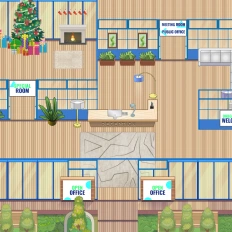
จัดพื้นที่เสมือนหลายแบบ ให้ผู้คนรอคิว พูดคุยกันสบายๆ เล่นเกม และสนุกสนานก่อนถึงเวลานัดพบไอดอล
สภาพแวดล้อมที่ปรับแต่งได้
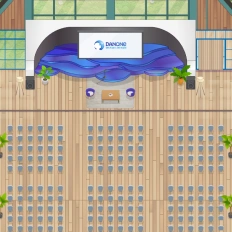
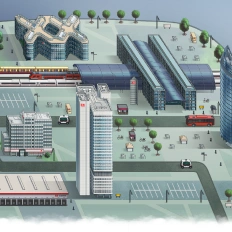
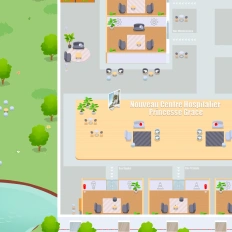
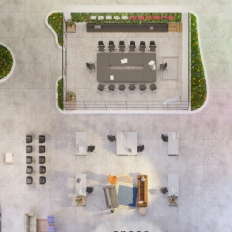
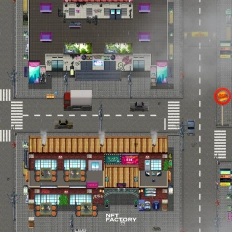
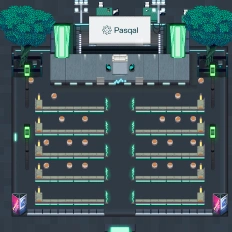
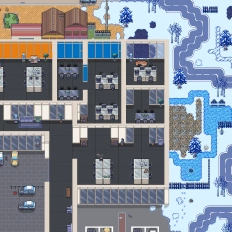
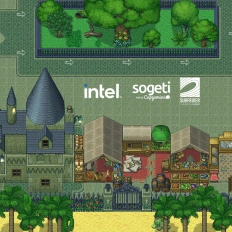
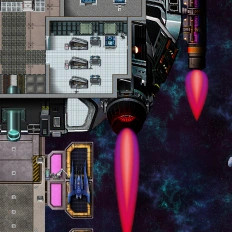
ปรับแต่งแผนที่เสมือนให้เข้ากับธีมของงาน และตอบโจทย์ทุกความต้องการด้วยความเป็นไปได้ด้านภาพที่ไม่จำกัดของ WorkAdventure
ลดความประหม่าในการเข้าสังคม
เปิดโอกาสให้ผู้คนได้คุยกับไอดอลทางออนไลน์ผ่านอวตาร ช่วยลดความกังวลและความเขินอายที่มักเกิดขึ้นเมื่อพบกันตัวจริง
“WorkAdventure เปิดโอกาสที่ดีเยี่ยมให้เราได้ทำโปรเจกต์และจัดอีเวนต์สาธารณะ การได้เห็นตัวละครพิกเซลหลายร้อยตัวเดินไปทั่วแผนที่เป็นประสบการณ์ที่น่าประทับใจเสมอ”

ออกแบบมาเพื่องานมีตแอนด์กรีต ฟีเจอร์ที่คุณจะต้องหลงรัก
ค้นพบเครื่องมือที่ทำให้อีเวนต์เสมือนเป็นกันเอง มีชีวิตชีวา และมีประสิทธิภาพ ตั้งแต่พื้นที่ที่ปรับแต่งธีมได้ ไปจนถึงการแชทสดกับผู้เข้าร่วม ผู้บริหาร และไอดอล ฟีเจอร์เหล่านี้ออกแบบมาเพื่อจำลองและยกระดับประสบการณ์การพบปะสังสรรค์แบบตัวจริง ไม่ว่าคุณจะจัดงานมีตแอนด์กรีต อีเวนต์เน็ตเวิร์กกิ้ง งานเปิดตัวผลิตภัณฑ์ แฮกกาธอนออนไลน์ งานประชุมใหญ่ งานสัมมนา หรือเวิร์กช็อป อีเวนต์ของคุณจะน่ามีส่วนร่วมยิ่งกว่าที่เคย
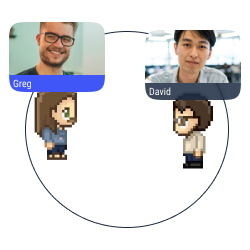
แชทตามระยะใกล้
พาอวตารของคุณเข้าไปใกล้อวตารอื่นเพื่อเริ่มสนทนา (ข้อความ เสียง หรือวิดีโอ) ในบับเบิลสนทนา
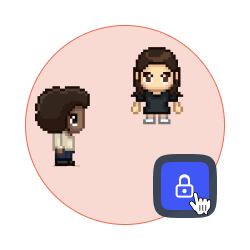
ล็อกบทสนทนา
ปิดไม่ให้ผู้อื่นเข้าร่วมบับเบิลสนทนาของคุณ เพื่อหลีกเลี่ยงสิ่งรบกวน
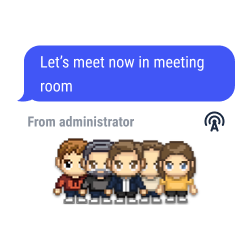
ประกาศถึงทุกคนและข้อความปักหมุด
ส่งข้อความ เสียง หรือวิดีโอถึงผู้ใช้ทุกคนที่เชื่อมต่ออยู่ในแผนที่ของคุณ
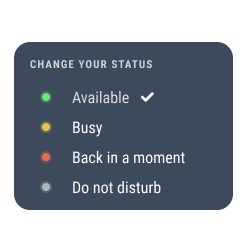
เปลี่ยนสถานะของคุณ
เลือกสถานะเพื่อบอกว่าคุณว่างแค่ไหน การเปลี่ยนสถานะจะแสดงบน Microsoft Teams, Discord, Slack และอื่น ๆ โดยอัตโนมัติด้วย

โหมดไวท์เลเบล
ปรับแต่งพื้นที่ด้วยสีและองค์ประกอบแบรนด์ของบริษัทคุณ (โลโก้ อินเทอร์เฟซ โดเมนของคุณเอง ฯลฯ)
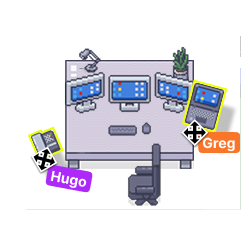
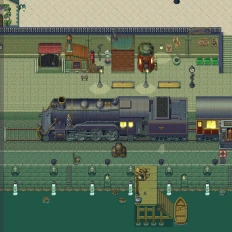
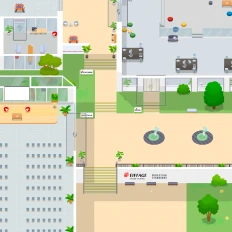
พื้นที่ของคุณ สไตล์ของคุณ
เพิ่มสิ่งของ รูปภาพ และลิงก์ลงในพื้นที่ แล้วตกแต่งให้เป็นแบบที่คุณชอบ
อยากได้โลกที่สะท้อนตัวตนของคุณใช่ไหม?
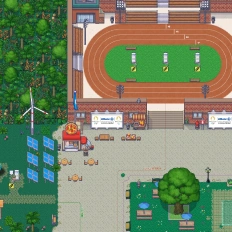

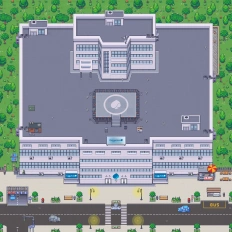

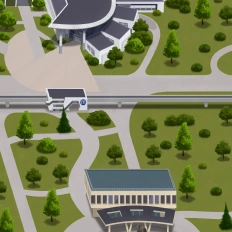
ลูกค้าของเราบอกเล่าได้ดีกว่า
อ่านความคิดเห็นมากมายเกี่ยวกับผลิตภัณฑ์และบริการของเราจากบริษัทและสถาบันต่าง ๆ

การเรียนรู้แบบเกม: Univaq ปฏิวัติการศึกษาด้วย WorkAdventure ได้อย่างไร

พื้นที่สำหรับอีเวนต์ การเรียนรู้ และการทำงาน: ครบในแผนที่เดียวที่ปรับแต่งเฉพาะ

แคมปัสดิจิทัล: ทำไมมหาวิทยาลัยแรนส์จึงเลิกใช้ Gather แล้วหันมาใช้ WorkAdventure

ยังมีคำถามอยู่ใช่ไหม?
หาคำตอบที่ต้องการไม่เจอ? พูดคุยกับทีมงานที่เป็นมิตรของเราได้เลย
คำถามที่พบบ่อย
ค้นหาคำตอบสำหรับคำถามที่พบบ่อยที่สุด
-
หากไมโครโฟนของคุณเปลี่ยนไปทุกครั้งที่เข้าออฟฟิศเสมือน แสดงว่าเบราว์เซอร์หรือระบบปฏิบัติการกำลังเลือกอุปกรณ์เสียงตัวอื่นที่ใช้งานได้ให้คุณโดยอัตโนมัติ
บน Mac มักเกิดขึ้นเมื่อมี iPhone อยู่ใกล้ ๆ และ Chrome ตรวจพบว่าเป็นไมโครโฟนภายนอก จากนั้น Chrome อาจถือว่า iPhone เป็นอุปกรณ์เริ่มต้นและใช้งานแทนไมโครโฟนในตัวของ Mac
ตั้งค่าไมโครโฟนใน WorkAdventure เปิดการตั้งค่าไมโครโฟน คลิกที่ลูกศร แล้วเลือกอุปกรณ์ที่ต้องการ WorkAdventure จะจดจำและเลือกอุปกรณ์นั้นให้อีกครั้งในทุกเซสชัน เมื่อใดก็ตามที่อุปกรณ์นั้นพร้อมใช้งาน
ตั้งค่าใน Chrome ด้วย ไปที่ การตั้งค่า > ความเป็นส่วนตัวและความปลอดภัย > การตั้งค่าเว็บไซต์ > ไมโครโฟน แล้วเลือกไมโครโฟนภายในของ Mac ให้ชัดเจน เช่น Internal Microphone (ไมโครโฟนภายใน) หรือ MacBook Microphone (ไมโครโฟน MacBook)
ตรวจสอบใน macOS ด้วย ที่ การตั้งค่าระบบ > เสียง > อินพุต ไมโครโฟนในตัวควรเป็นแหล่งอินพุตหลักที่นั่นเช่นกัน
หากยังใช้ไมโครโฟนผิดตัวอยู่ ให้ปิด Chrome ทั้งหมด เปิดใหม่ แล้วเชื่อมต่อออฟฟิศเสมือนอีกครั้ง วิธีนี้มักช่วยรีเซ็ตการตรวจหาอุปกรณ์เสียงได้
-
หากกล้องที่ใช้ไม่ใช่ตัวที่ถูกต้องทุกครั้งเมื่อคุณเข้าออฟฟิศเสมือน เป็นไปได้ว่า Chrome ตรวจพบกล้องหลายตัวและเลือกตัวที่ Chrome ถือว่ามีลำดับความสำคัญสูงสุด บน Mac กรณีนี้อาจเกิดขึ้นเมื่อมี iPhone ถูกเสนอให้ใช้เป็นกล้องคู่กับกล้องในตัวของคอมพิวเตอร์ เว็บแคมภายนอกหรือจอภาพที่มีกล้องก็ทำให้เกิดเช่นเดียวกัน และตัวเลือกอาจเปลี่ยนไปในแต่ละเซสชัน
ตั้งค่ากล้องใน WorkAdventure เปิดการตั้งค่ากล้อง คลิกที่ลูกศร แล้วเลือกอุปกรณ์ที่ต้องการ WorkAdventure จะเลือกอุปกรณ์นั้นให้อีกครั้งในทุกเซสชัน เมื่อใดก็ตามที่อุปกรณ์นั้นพร้อมใช้งาน
ตั้งค่าใน Chrome ด้วย ไปที่ การตั้งค่า > ความเป็นส่วนตัวและความปลอดภัย > การตั้งค่าเว็บไซต์ > กล้อง แล้วเลือกกล้องในตัวของ Mac เป็นค่าเริ่มต้น
ตรวจสอบสิทธิ์สำหรับพื้นที่ของคุณ คลิกไอคอนทางซ้ายของ URL ออฟฟิศเสมือนของคุณ แล้วตรวจสอบให้แน่ใจว่าอนุญาตให้เข้าถึงกล้องแล้ว
เมื่อเปลี่ยนการตั้งค่าแล้ว ให้ปิดแท็บหรือปิดเบราว์เซอร์ทั้งหมด แล้วเชื่อมต่อออฟฟิศเสมือนอีกครั้ง
No results.
มากกว่างานมีตแอนด์กรีต
ยังมีอะไรให้สำรวจอีกมากนอกเหนือจากประสบการณ์มีตแอนด์กรีตออนไลน์ ตั้งแต่เวิร์กช็อปดิจิทัลแบบสมจริง ไปจนถึงงานประชุมใหญ่แบบโต้ตอบได้ งานสัมมนา งานเปิดตัวผลิตภัณฑ์ แฮกกาธอน และการสร้างเครือข่ายออนไลน์ ค้นพบว่าพื้นที่ดิจิทัลเปลี่ยนวิธีที่คุณรวมผู้คนและจัดอีเวนต์ทั้งเชิงสังคมและเชิงธุรกิจได้อย่างไร แล้วเข้าไปดูหน้าที่เกี่ยวข้อง เพื่อดูว่าอีเวนต์เสมือนกำลังพัฒนาไปอย่างไรในรูปแบบต่างๆ